Diberdayakan oleh Blogger.
RSS

Smpn 2 tebing (binaan) karimun

 kerja bakti sabtu
 kerja bakti sabtu
 haha :D dah lapaa agaknye

 Latihan upacara 9.3


gerak jalan

  • Digg
  • Del.icio.us
  • StumbleUpon
  • Reddit
  • RSS
Read User's Comments0

Cara membuat facebook

1. Anda harus membuka situs facebook terlebih dahulu atau klik disini dan pastikan tampilan facebook seperti dibawah ini.


2. Isikan data-data anda seperti gambar dibawah ini. Jika sudah anda lanjutkan dengan mengeklik tombol mendaftar.


3. Anda disuruh untuk mengisikan captcha atau pemeriksaan keamanan seperti gambar dibawah ini.


4. Jika anda sudah melakukan cara ke 3 anda akan menemui halaman seperti dibawah ini, lalu pilih lewati langkah ini seperti gambar dibawah ini.


5. Untuk yang kelima ini terserah anda mau di isi atau tidak terserah, jika anda ingin mengisi silahkan di isi lalu tekan tombol simpan dan lanjutkan. Jika tidak mau mengisi silahkan tekan tombol lewati seperti gambar di bawah ini.


6. Pada langkah ke 6 ini anda harus mengunggah foto, namun ini bisa dilakukan di belakangan jadi langsung saja kita lewati.


7. Untuk langkah ke 7 ini anda abaikan dulu akun facebook anda dan bukalah email anda lalu cari kode verifikasi dari facebook seperti gambar di bawah ini.


8. Klik link kode verifikasi tersebut dan sekarang akun facebook anda sudah jadi, sekarang anda bisa memperbaiki akun facebook anda dengan mengunggah foto anda, update status dll.

  • Digg
  • Del.icio.us
  • StumbleUpon
  • Reddit
  • RSS
Read User's Comments0

Cara Membuat Twitter

Untuk Membuat Twitter langkah awal yang harus dilakukan adalah membuat e-mail dan panduannya sudah dijelaskan di cara membuat email Setelah mempunyai email yang harus dilakukan adalah registrasi terlebih dahulu. Ikuti langkah-langkah proses pendaftaran Twitter berikut ini:

1. buka http://www.twitter.com lalu klik Sign Up seperti gambar dibawah ini:
2. isilah kolom pendaftaran yang tersedia dengan data pribadi anda. kolom full name diisi untuk nama lengkap anda, user Name untuk nama pengguna yang anda gunakan untuk login pada twitter nantinya, password untuk kata kunci, dan kolom email adalah email anda yang ingin digunakan untuk mendaftar pada twitter. Di bawah ini adalah contoh pengisian pada formulir pendaftaran, jika sudah diisi semua klik pada tombol create my account seperti contoh dibawah:
3. Setelah klik pada Create my Account akan muncul jendela pengisian kode capta, masukkan kode capta tersebut pada kolom di bawahnya, kemudian klik finish, seperti pada gambar dibawah ini:
4. Jika semua yang telah dimasukkan benar, maka akan muncul pada jendela selanjutnya, seperti gambar di bawah ini dan abaikan halaman ini kemudian silahkan cek email yang digunakan untuk mendaftar tadi, silahkan cek pada inbox email.
5. Pada in box email nanti akan dijumpai email baru dari Twitter.com, isi email tersebut berisi link konfirmasi akun twitter tersebut, kemudian buka email tersebut.
6. Isi email dari twitter seperti gambar di bawah ini, silahkan klik link konfirmasinya.
7. Setelah link tadi diklik, akan terbuka halaman baru twitter.com, halaman itu adalah halaman depan akun twitter. Sampai di sini akun twitter sudah aktif dan bisa digunakan. Seperti halnya facebook, pada twitter juga terdapat tempat untuk mengupdate status.

  • Digg
  • Del.icio.us
  • StumbleUpon
  • Reddit
  • RSS
Read User's Comments0

langkah langkah merakit komputer

Berikut ini akan dibahas mengenai bagaimana cara merakit komputer, terutama bagi mereka yang baru belajar .. dari beberapa referensi yang saya pelajari .. maka berikut ini akan dijelaskan langkah demi langkah cara merakit komputer, mudah-mudahan bermanfaat .. Red. deden
Komponen perakit komputer tersedia di pasaran dengan beragam pilihan kualitas dan harga. Dengan merakit sendiri komputer, kita dapat menentukan jenis komponen, kemampuan serta fasilitas dari komputer sesuai kebutuhan.Tahapan dalam perakitan komputer terdiri dari:
A. Persiapan
B. Perakitan

C. Pengujian
D. Penanganan Masalah

rakit1.jpg

Persiapan
Persiapan yang baik akan memudahkan dalam perakitan komputer serta menghindari permasalahan yang mungkin timbul.Hal yang terkait dalam persiapan meliputi:
  1. Penentuan Konfigurasi Komputer
  2. Persiapan Kompunen dan perlengkapan
  3. Pengamanan
Penentuan Konfigurasi Komputer
Konfigurasi komputer berkait dengan penentuan jenis komponen dan fitur dari komputer serta bagaimana seluruh komponen dapat bekerja sebagai sebuah sistem komputer sesuai keinginan kita.Penentuan komponen dimulai dari jenis prosessor, motherboard, lalu komponen lainnya. Faktor kesesuaian atau kompatibilitas dari komponen terhadap motherboard harus diperhatikan, karena setiap jenis motherboard mendukung jenis prosessor, modul memori, port dan I/O bus yang berbeda-beda.
Persiapan Komponen dan Perlengkapan
Komponen komputer beserta perlengkapan untuk perakitan dipersiapkan untuk perakitan dipersiapkan lebih dulu untuk memudahkan perakitan. Perlengkapan yang disiapkan terdiri dari:
  • Komponen komputer
  • Kelengkapan komponen seperti kabel, sekerup, jumper, baut dan sebagainya
  • Buku manual dan referensi dari komponen
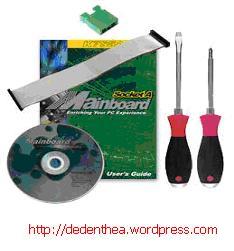
  • Alat bantu berupa obeng pipih dan philips
Software sistem operasi, device driver dan program aplikasi.

rakit2.jpg

Buku manual diperlukan sebagai rujukan untuk mengatahui diagram posisi dari elemen koneksi (konektor, port dan slot) dan elemen konfigurasi (jumper dan switch) beserta cara setting jumper dan switch yang sesuai untuk komputer yang dirakit.Diskette atau CD Software diperlukan untuk menginstall Sistem Operasi, device driver dari piranti, dan program aplikasi pada komputer yang selesai dirakit.
Pengamanan
Tindakan pengamanan diperlukan untuk menghindari masalah seperti kerusakan komponen oleh muatan listrik statis, jatuh, panas berlebihan atau tumpahan cairan.Pencegahan kerusakan karena listrik statis dengan cara:

  • Menggunakan gelang anti statis atau menyentuh permukaan logam pada casing sebelum memegang komponen untuk membuang muatan statis.
  • Tidak menyentuh langsung komponen elektronik, konektor atau jalur rangkaian tetapi memegang pada badan logam atau plastik yang terdapat pada komponen.

rakit3.jpg

Perakitan
Tahapan proses pada perakitan komputer terdiri dari:
  1. Penyiapan motherboard
  2. Memasang Prosessor
  3. Memasang heatsink
  4. Memasang Modul Memori
  5. memasang Motherboard pada Casing
  6. Memasang Power Supply
  7. Memasang Kabel Motherboard dan Casing
  8. Memasang Drive
  9. Memasang card Adapter
  10. Penyelesaian Akhir
 1. Penyiapan motherboard
Periksa buku manual motherboard untuk mengetahui posisi jumper untuk pengaturan CPU speed, speed multiplier dan tegangan masukan ke motherboard. Atur seting jumper sesuai petunjuk, kesalahan mengatur jumper tegangan dapat merusak prosessor.

rakit4.jpg
2. Memasang Prosessor
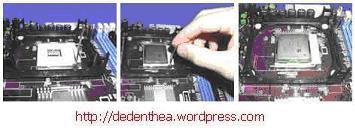
Prosessor lebih mudah dipasang sebelum motherboard menempati casing. Cara memasang prosessor jenis socket dan slot berbeda.Jenis socket
  1. Tentukan posisi pin 1 pada prosessor dan socket prosessor di motherboard, umumnya terletak di pojok yang ditandai dengan titik, segitiga atau lekukan.
  2. Tegakkan posisi tuas pengunci socket untuk membuka.
  3. Masukkan prosessor ke socket dengan lebih dulu menyelaraskan posisi kaki-kaki prosessor dengan lubang socket. rapatkan hingga tidak terdapat celah antara prosessor dengan socket.
  4. Turunkan kembali tuas pengunci.

rakit5.jpg
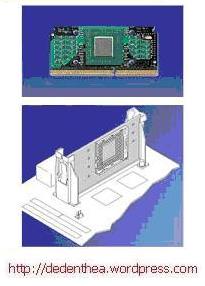
Jenis Slot
  1. Pasang penyangga (bracket) pada dua ujung slot di motherboard sehingga posisi lubang pasak bertemu dengan lubang di motherboard
  2. Masukkan pasak kemudian pengunci pasak pada lubang pasak
Selipkan card prosessor di antara kedua penahan dan tekan hingga tepat masuk ke lubang slot.

rakit6.jpg


3. Memasang Heatsink
Fungsi heatsink adalah membuang panas yang dihasilkan oleh prosessor lewat konduksi panas dari prosessor ke heatsink.Untuk mengoptimalkan pemindahan panas maka heatsink harus dipasang rapat pada bagian atas prosessor dengan beberapa clip sebagai penahan sedangkan permukaan kontak pada heatsink dilapisi gen penghantar panas.Bila heatsink dilengkapi dengan fan maka konektor power pada fan dihubungkan ke konektor fan pada motherboard. 
rakit16.jpg
4. Memasang Modul Memori
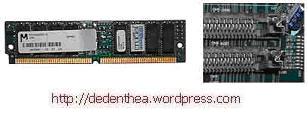
Modul memori umumnya dipasang berurutan dari nomor socket terkecil. Urutan pemasangan dapat dilihat dari diagram motherboard.Setiap jenis modul memori yakni SIMM, DIMM dan RIMM dapat dibedakan dengan posisi lekukan pada sisi dan bawah pada modul.Cara memasang untuk tiap jenis modul memori sebagai berikut.
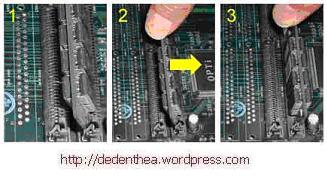
Jenis SIMM
  1. Sesuaikan posisi lekukan pada modul dengan tonjolan pada slot.
  2. Masukkan modul dengan membuat sudut miring 45 derajat terhadap slot
  3. Dorong hingga modul tegak pada slot, tuas pengunci pada slot akan otomatis mengunci modul.

rakit7.jpg
rakit8.jpg
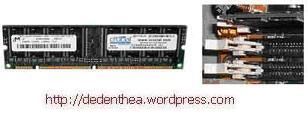
Jenis DIMM dan RIMM
Cara memasang modul DIMM dan RIMM sama dan hanya ada satu cara sehingga tidak akan terbalik karena ada dua lekukan sebagai panduan. Perbedaanya DIMM dan RIMM pada posisi lekukan
  1. Rebahkan kait pengunci pada ujung slot
  2. sesuaikan posisi lekukan pada konektor modul dengan tonjolan pada slot. lalu masukkan modul ke slot.
  3. Kait pengunci secara otomatis mengunci modul pada slot bila modul sudah tepat terpasang.
 
rakit9.jpg

rakit10.jpg
  5. Memasang Motherboard pada Casing
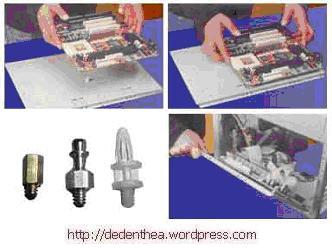
Motherboard dipasang ke casing dengan sekerup dan dudukan (standoff). Cara pemasangannya sebagai berikut:
  1. Tentukan posisi lubang untuk setiap dudukan plastik dan logam. Lubang untuk dudukan logam (metal spacer) ditandai dengan cincin pada tepi lubang.
  2. Pasang dudukan logam atau plastik pada tray casing sesuai dengan posisi setiap lubang dudukan yang sesuai pada motherboard.
  3. Tempatkan motherboard pada tray casing sehinga kepala dudukan keluar dari lubang pada motherboard. Pasang sekerup pengunci pada setiap dudukan logam.
  4. Pasang bingkai port I/O (I/O sheild) pada motherboard jika ada.
  5. Pasang tray casing yang sudah terpasang motherboard pada casing dan kunci dengan sekerup.

  
rakit11.jpg
  6. Memasang Power Supply
Beberapa jenis casing sudah dilengkapi power supply. Bila power supply belum disertakan maka cara pemasangannya sebagai berikut:
  1. Masukkan power supply pada rak di bagian belakang casing. Pasang ke empat buah sekerup pengunci.
  2. HUbungkan konektor power dari power supply ke motherboard. Konektor power jenis ATX hanya memiliki satu cara pemasangan sehingga tidak akan terbalik. Untuk jenis non ATX dengan dua konektor yang terpisah maka kabel-kabel ground warna hitam harus ditempatkan bersisian dan dipasang pada bagian tengah dari konektor power motherboard. Hubungkan kabel daya untuk fan, jika memakai fan untuk pendingin CPU.

rakit12.jpg

7. Memasang Kabel Motherboard dan Casing
Setelah motherboard terpasang di casing langkah selanjutnya adalah memasang kabel I/O pada motherboard dan panel dengan casing.
  1. Pasang kabel data untuk floppy drive pada konektor pengontrol floppy di motherboard
  2. Pasang kabel IDE untuk pada konektor IDE primary dan secondary pada motherboard.
  3. Untuk motherboard non ATX. Pasang kabel port serial dan pararel pada konektor di motherboard. Perhatikan posisi pin 1 untuk memasang.
  4. Pada bagian belakang casing terdapat lubang untuk memasang port tambahan jenis non slot. Buka sekerup pengunci pelat tertutup lubang port lalumasukkan port konektor yang ingin dipasang dan pasang sekerup kembali.
  5. Bila port mouse belum tersedia di belakang casing maka card konektor mouse harus dipasang lalu dihubungkan dengan konektor mouse pada motherboard.
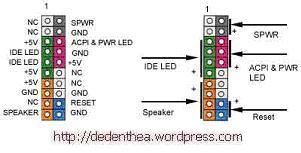
  6. Hubungan kabel konektor dari switch di panel depan casing, LED, speaker internal dan port yang terpasang di depan casing bila ada ke motherboard. Periksa diagram motherboard untuk mencari lokasi konektor yang tepat.

rakit13.jpg
rakit14.jpg
rakit15.jpg

8. Memasang Drive
Prosedur memasang drive hardisk, floppy, CD ROM, CD-RW atau DVD adalah sama sebagai berikut:
  1. Copot pelet penutup bay drive (ruang untuk drive pada casing)
  2. Masukkan drive dari depan bay dengan terlebih dahulu mengatur seting jumper (sebagai master atau slave) pada drive.
  3. Sesuaikan posisi lubang sekerup di drive dan casing lalu pasang sekerup penahan drive.
  4. Hubungkan konektor kabel IDE ke drive dan konektor di motherboard (konektor primary dipakai lebih dulu)
  5. Ulangi langkah 1 samapai 4 untuk setiap pemasangan drive.
  6. Bila kabel IDE terhubung ke du drive pastikan perbedaan seting jumper keduanya yakni drive pertama diset sebagai master dan lainnya sebagai slave.
  7. Konektor IDE secondary pada motherboard dapat dipakai untuk menghubungkan dua drive tambahan.
  8. Floppy drive dihubungkan ke konektor khusus floppy di motherboard
Sambungkan kabel power dari catu daya ke masing-masing drive.

rakit17.jpg
9. Memasang Card Adapter
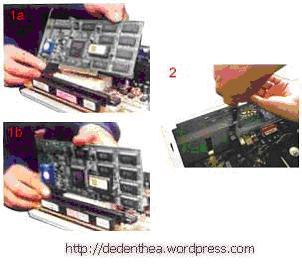
Card adapter yang umum dipasang adalah video card, sound, network, modem dan SCSI adapter. Video card umumnya harus dipasang dan diinstall sebelum card adapter lainnya.Cara memasang adapter:
  1. Pegang card adapter pada tepi, hindari menyentuh komponen atau rangkaian elektronik. Tekan card hingga konektor tepat masuk pada slot ekspansi di motherboard
  2. Pasang sekerup penahan card ke casing
  3. Hubungkan kembali kabel internal pada card, bila ada.

rakit18.jpg

10. Penyelessaian Akhir
  1. Pasang penutup casing dengan menggeser
  2. sambungkan kabel dari catu daya ke soket dinding.
  3. Pasang konektor monitor ke port video card.
  4. Pasang konektor kabel telepon ke port modem bila ada.
  5. Hubungkan konektor kabel keyboard dan konektor mouse ke port mouse atau poert serial (tergantung jenis mouse).
  6. Hubungkan piranti eksternal lainnya seperti speaker, joystick, dan microphone bila ada ke port yang sesuai. Periksa manual dari card adapter untuk memastikan lokasi port.

 
rakit19.jpg
Pengujian
Komputer yang baru selesai dirakit dapat diuji dengan menjalankan program setup BIOS. Cara melakukan pengujian dengan program BIOS sebagai berikut:
  1. Hidupkan monitor lalu unit sistem. Perhatikan tampilan monitor dan suara dari speaker.
  2. Program FOST dari BIOS secara otomatis akan mendeteksi hardware yang terpasang dikomputer. Bila terdapat kesalahan maka tampilan monitor kosong dan speaker mengeluarkan bunyi beep secara teratur sebagai kode indikasi kesalahan. Periksa referensi kode BIOS untuk mengetahui indikasi kesalahan yang dimaksud oleh kode beep.
  3. Jika tidak terjadi kesalahan maka monitor menampilkan proses eksekusi dari program POST. ekan tombol interupsi BIOS sesuai petunjuk di layar untuk masuk ke program setup BIOS.
  4. Periksa semua hasil deteksi hardware oleh program setup BIOS. Beberapa seting mungkin harus dirubah nilainya terutama kapasitas hardisk dan boot sequence.
  5. Simpan perubahan seting dan keluar dari setup BIOS.
Setelah keluar dari setup BIOS, komputer akan meload Sistem OPerasi dengan urutan pencarian sesuai seting boot sequence pada BIOS. Masukkan diskette atau CD Bootable yang berisi sistem operasi pada drive pencarian.
Penanganan Masalah
Permasalahan yang umum terjadi dalam perakitan komputer dan penanganannya antara lain:
  1. Komputer atau monitor tidak menyala, kemungkinan disebabkan oleh switch atau kabel daya belum terhubung.
  2. Card adapter yang tidak terdeteksi disebabkan oleh pemasangan card belum pas ke slot/
LED dari hardisk, floppy atau CD menyala terus disebabkan kesalahan pemasangan kabel konektor atau ada pin yang belum pas terhubung.  Selamat Mencoba dan Semoga Bermanfaat.

  • Digg
  • Del.icio.us
  • StumbleUpon
  • Reddit
  • RSS
Read User's Comments0

langkah-langkah membuat blog

Pada posting kali ini saya akan membuatkan panduan cara membuat blog yang disediakan secara gratis oleh blogger.com. Mungkin  kamu pernah mendengar istilah blog atau webblog kan? blog tidak jauh berbeda dengan website, yang membedakan jika website hanyalah situs yang menyediakan informasi satu arah bagi pengunjungnya, sedangkan blog atau webblog menyediakan informasi secara dua arah, jadi para pengunjung bisa memberikan komentar tentang artikel yang disajikan oleh pengelola blog itu. Selain itu membuat dan mengelola blog juga jauh lebih mudah dari pada website. Oh ya istilah lain dari blog adalah CMS, yang merupakan singkatan dari Content Management Sistem. Sedangkan orang yang mempunyai blog disebut blogger
Ada dua layanan blog gratis yang sering digunakan oleh para bloger untuk ngeblog, yaitu blogspot (bloger.com) dan wordpress. Tapi kali ini yang akan dibahas adalah panduan cara membuat blog dengan blogspot (blogger) dulu. bagi kamu yang ingin tahu cara membuat blog di wordpress silahkan klik di sini
Oke, tanpa banyak berbasa-basi lagi silahkan baca langkah-langkah cara membuat blog di bawah ini ya…
1. Yang harus kamu siapkan dan wajib sebelum membuat atau bikin blog di blogspot (blogger) adalah memiliki email terlebih dahulu. email ini nantinya digunakan untuk mendaftar pertama kali. jika belum bisa atau belum membuat email baca di sini (klik di sini), kamu bisa belajar cara memabuat email di situ.  Tenang saja tidak usah terburu-buru. Baca dulu panduan ini sampai habis, kemudian baru dipraktekkan. oke
2. Jika sudah membuat email, bukalah alamat www.blogger.com, dan pastikan yang muncul adalah halaman seperti di bawah ini
cara membuat blog di blogspot
klik tombol orange yang bertuliskan Memulai, untuk mulai mendaftar.
3. Kemudian lengkapi formulir pendaftaran pembuatan blog di blogspot seperti gambar di bawah ini.
cara membuat blog di blogspot
gambar di atas merupakan contoh, untuk isinya sesuaikan dengan data yang kamu miliki
pada kolom alamat email : masukan email kamu
ketik ulang alamat email : masukan lagi email yang sama seperti diatas
masukan sebuah password : masukkan kata kunci (minimal 8 karakter, bisa huruf bisa angka)
ketikan ulang sandi : masukan lagi password yang telah kamu masukan sama dengan yang di atas
Nama tampilan : isi nama kamu atau nama alias kamu (ini akan tampil bersamaan dengan posting, artikel yang kamu buat nanti)
verifikasi : masukkan gambar kata yang terdapat di atas kolom.
pada gambar di atas sudah saya sertakan contoh pengisiannya
jika sudah diisi semua lalu klik Tombol panah orange (Lanjutkan)

4.  setelah kamu klik tombol lanjutkan, nanti akan tampil halaman formulir untuk melengkapi judul blog dan alamat blog kamu
cara membuat blog
Isilah Judul Blog dan Alamat blog sesuai dengan keinginanmu, jika alamat blog menggunakan 2 kata atau lebih gunakan tanda ( – ). karena blogspot tidak bisa menggunakan spasi. contoh pengisiannya perhatikan gambar di atas
terkadang alamat blog yang kita tulis sudah pakai oleh orang lain, jika sudah dipakai orang lain berati tidak bisa digunakan. Untuk mengetahui sudah dipakai orang lain atau belum Klik saja tombol “cek ketersediaan” jika belum dipakai orang lain, maka di bawahnya akan muncul tulisan warna hijau yang bertuliskan Alamat blog ini tersedia
jika sudah selesai menentukan judul dan alamat blog, silahkan klik tombol lanjutkan

5. Setelah kamu klik tombol lanjutkan, nanti akan tampil halaman untuk menentukan tema atau template blog kamu, seperti gambar di bawah ini.
cara membuat blog

Untuk memilih template tinggal klik salah satu. kemudian  klik  tombol lanjutkan.
Setelah tombol Lanjutkan di atas diklik,  berarti blog kamu sudah jadi, hanya saja belum ada artikelnya sama sekali. Untuk memberi artikel pertama kali, silahkan klik tombol Mulai Blogging seperti gambar di bawah ini.

cara membuat blog

6. Setelah kamu klik tombol mulai blogging nanti akan tampil halaman pengisian artikel.

Cara Mengisi Artikel di Blog atau Cara Posting di Blog

Gambar di bawah ini merupakan halaman pengisian artikel yang sudah disertai dengan contohnya.
cara membuat blog

Kolom judul untuk judul artikel, kolom yang lebar di bawahnya itu untuk menulis artikel atau posting, dan kolom label untuk mengisi jenis kategory artikel.
jika sudah diisi semua, tekan menu TERBITKAN ENTRI, setelah itu akan muncul pemberitahuan yang mengatakan bahwa kamu telah berhasil menerbitkan posting atau artikel seperti gambar di bawah ini.  Untuk melihat tampilan artikel yang berhasil kamu buat tadi silahkan klik tombol Lihat Entri.
cara membuat blog

Tampilan artikel di blog kamu akan tampak seperti gambar di bawah ini.
cara membuat blog
Sekarang blog kamu sudah selesai dibuat dengan satu buah artkel.
Perhatikan sisi halaman pojok kanan atas yang dilingkari.  tombol entri baru untuk menulis artikel yang baru, tombol Desain untuk menentukan atau pengatur Desain, sedangkan tombol keluar untuk Log out, jika sudah setelah memposting artikel atau setelah mengatur blog kamu.
7. jika suatu saat nanti kamu ingin memposting artikel baru lagi, kamu tidak perlu mendaftar lagi… tinggal buka www.blogger.com kemudian masukkan email , dan paswod kamu , kemudian klik tombol “masuk”, dengan begitu kamu akan d bawa ke menu dashboard blogspot,
cara membuat blog

Tampilan Dasrboard blogger kamu akan tampak seperti gambar di bawah ini, melalui halaman dashboard kamu bisa mengedit, membuat posting, ataupun mengatur setting blog kamu.
cara membuat blog
Beberapa waktu yang lalu, untuk bisa menggunakan blogger secara penuh, kita harus melakukan verifikasi akun dengan mengklik link verisikasi dari Blogger.com yang dikirimkan ke email kita, namun saat ini sudah tidak lagi. Jadi kita bisa menggunakan blogger secara penuh TANPA repot verisikasi akun.

8. Oh iya jika kamu sudah mempunyai email di Gmail. kamu tidak perlu mendaftar dari awal… Kamu dapat  langsung memasukkan alamat email gmail dan password kamu, kemudian klik tombol masuk.
Jika menggunakan email dari Gmail, kamu tidak perlu memasukan password dan email lain ataupun capta kode lagi… tinggal masukkan nama tampilan saja

  • Digg
  • Del.icio.us
  • StumbleUpon
  • Reddit
  • RSS
Read User's Comments0